mercoledì 23 giugno 2010

Problemi per l’iPhone 3G, con iOS4 perde in prestazioni


Molti utenti hanno lamentato diversi problemi su iPhone 3G dopo l’aggiornamento firmware ad iOS4: oltre al fatto di non poter utilizzare le diverse features del nuovo firmware (come multitasking, foto background, ecc..), si è notato un netto peggioramento delle prestazioni del telefono, il quale ora è più lento rispetto alle precedenti versioni firmware.


In particolare, come avrete notato dal video, l’apertura della fotocamera richiede il 40% del tempo in più, mentre lo scatto di una foto è più lento del 54%. L’apertura delle impostazioni rallentano addirittura del 125%, mentre la navigazione in Safari risulta più lenta del 37%.
Si spera ovviamente in un aggiornamento da parte di Apple.

Fonte: Mowmotheme

Jailbreak e iOS4: guida allo sblocco dell'iPhone 3G e l'iPod Touch 2G

Dopo poche ore dall’uscita del nuovo iOS4 si ha gia’ la possibilita’ di eseguire il Jailbreack su iPhone 3G e iPod Touch 2G. La procedura è la stessa sia per MAC che per Windows,basta scaricare RedsnOw adatto per il proprio O.S montato sul pc. Dopo il salto la guida e i relativi Download.

Come sempre vi informo che il blog non si assume nessuna responabilita’ su eventuali danni a cose e/o persone.
Requisiti:
  • Installare/aggiornare iTunes versione 9.2
  • iPhone 3G/iPod 2G gia’ aggiornato alla versione iOS4
  • iOS4 sul Desktop del vostro PC/MAC
Download Redsnow:
Download iOS4:

iOS4 Per iPod Touch 2G

IOS4 Per iPhone 3G

Guida
  • Collegate l’iPhone/iPod Touch al vostro PC con il cavo USB
  • Avviate Redsn0w e cliccate su Browse.
  • Selezionate il Firmware 4.0 originale scaricato precedentemente sul vostro computer
  • Successivamente cliccare su NEXT

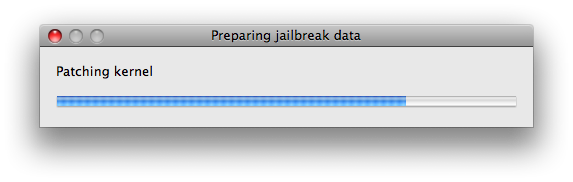
  • A questo punto inizierà un processo automatico nel quale verrà scaricato e patchato il kernel.

Immagine 23

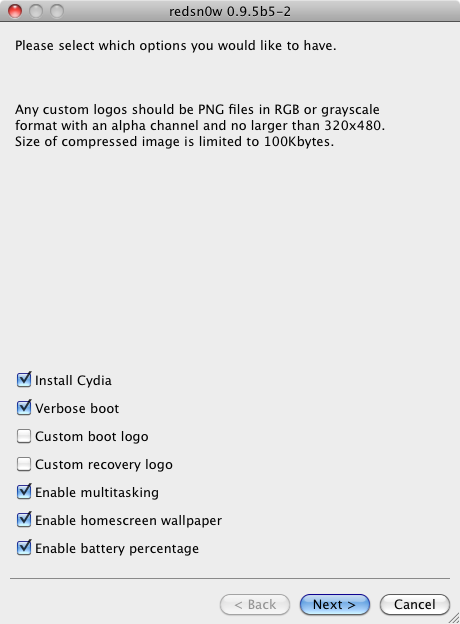
  • 4.Alla fine del processo apparirà una questa schermata dalla quale dovrete selezionare i package da installare. Avrete la possibilita’ di attivare il Multitasking,l’opzione per cambiare sfondo nella Home e di attivare la %della batteria. Questo a voltra scelta. Ovviamente nel caso non è selezionato mettete la spunta su Cydia. Una volta selezionato quello che desiderate cliccate su NEXT

  • Ora vi vhiedera’ di mettere il vostro dispositivo un modalita DFU.
  1. Premere il tasto Home+Accensione per 10 secondi esatti dopodichè rilasciare il tasto Accensione continuando a premere soltanto Home finchè non apparirà una schermata tutta bianca.
  • Una volta entrati in modalita’ DFU partira’ un processo che eseguira’ il Jailbreak sul vostro dispositivo
N.B

Se all’avvio del dispositivo notate l’icona di Cydia bianca eseguite questo passaggio:

  • Lanciate l’applicazione Cydia
  • Andate su Manage/Sources/Edit/Add
  • A questo punto dovete aggiungere la repository di Saurik

Fonte: Mowmotheme

martedì 22 giugno 2010

Come rendere genuino Windows 7


Se vi è comparso  fastidioso messaggio "Questa copia di windows non è autentica Windows 7" sul vostro windows sette ho pronta per voi la soluzione. Un semplice file eseguibile, pulito privo di virus o qualsiasi altra cosa che elimina ogni tipo di messaggio fastidioso e sistema tutto in un colpo di cllick. Ovviamente immagino che il vostro windows sette sia originale e comprato regolarmente e che il messaggio vi compaia per qualche strano errore. Quindi se anche voi avete windows sette originale (o state per farlo diventare tale) e vi compare il messaggio “questa copia di windows 7 non è autentica” eseguite queste semplici istruzioni.
Per prima cosa scaricare il file: Win.7.Activator.New.rar a questo indirizzo (come al solito è facile eliminare la censura):
*tt*://w*w.*eg*up*oa*.co*/?d=K6ZO0GVX
Una volta scaricato il file scompattatelo sul deskop ed eseguite il file di nome:  “7Loader Release 5.exe”
Dalla finestra selezionate che si apre premete il pulsante “Select”
A questo punto selezionate la linguetta “Please Select” e selezionate il produttore del vostro pc se presente (Acer, Ibm etc..)
Premete il bottone Activate Slim Present, aspettate che le operazioni vengano eseguite e nel caso compaia qualche finestra confermate con OK.
Infine premete “Install information 32bit” O “Install information 64Bit” a seconda della vostra architettura.
Fate fare un riavvio del pc.
Come ultimo step eseguite il file: “RemoveWAT.exe
Riavviate il pc e come per magia il fastidioso messaggio “questa copia di windows non è autentica” sparirà.

Questo metodo funziona, l’ho testato io qualche giorno fà su un windows 7 che faceva i capricci.

Tutti gli altri metodi cercati in giro non hanno funzionato.. se può tornare utile la versione di windows 7 sul quale ho effettuato la cura è la versione 7600.


Fonte: Croccobiscotto

AGGIORNAMENTO 03/11/2010


A quanto pare alcune persone hanno problemi con la certificazione del loro Win7, questo è dovuto ad un aggiornamento rilasciato da Microsoft nato proprio per cercare di ridurre il più possibile le copie pirata.

Fortunatamente il problema risulta essere stato già risolto.

Dovete scaricare questo nuovo file:
h**p://*apid*hare.com/files/421993025/RW4T2.2.6.0.zip

Eseguite la procedura normalmente come specificato all'inizio del posto, quando arriva il momento di lanciare il RemoveWAT.exe” invece di lanciare quello presente nel primo allegato lanciate il nuovo che vi ho fatto appena scaricare.

Con questo nuovo file la certificazione dovrebbe avvenire al 99%

Fatemi sapere... ah e ricordate... acquistare un software pirata è illegale e queste informazioni sono solo a scopo "didattico" ;-D

lunedì 21 giugno 2010

Creare una Playlist Youtube


Se siete degli appassionati di YouTube e amate farvi compagnia con i tanti suoi video, potete provare ad utilizzare una nuova applicazione online gratuita, si tratta di TubeSort, applicazione Facebook che consente, effettuando il login tramite il social network, di creare rapidamente delle playlist di video.

Aggiungere i video alla playlist è semplicissimo potendo inserire direttamente l’URL del video. In alternativa potremo utilizzare il motore di ricerca interno per trovare i video ed aggiungerli cliccando sotto le anteprime sulla scritta “Add To Library”. Se vogliamo è anche possibile personalizzare l’interfaccia selezionando uno dei vari templates disponibili cliccando in alto a destra sulla scritta “Theme”.


Aggiungere più indirizzi IP ad una scheda di rete


Perchè aggiungere più di un indirizzo IP ad una scheda di rete?


Aggiungendo più indirizzi IP/gateway ad una scheda di rete per navigare in internet o per una rete privata ed anche per "più indirizzi per più reti IP logiche sullo stesso segmento di rete fisicoWindows, quando non trova il primo indirizzo IP/gateway disponibile passerà al secondo.


La procedura è davvero molto semplice ed ora vediamo come fare.


Si comincia allora a portarsi in "Pannello di controllo/Connessioni di rete" e si seleziona la scheda alla quale si vogliono assegnare più indirizzi IP/gateway/DNS, si preme ora "Proprietà" e si seleziona il componente di rete "Protocollo Internet (TCP/IP)", dove, su windows 7 è "Protocollo Internet (TCP/IP v4)", ho specificato questo perchè è la procedura per XP visto che sto scrivendo con quello.


Protocollo-Internet-TCP-IP-windows-XP
Da qui, come vedete in immagine e come molti sapranno è possibile impostare i parametri della connessione, se viene premuto il pulsante "Avanzate" sarà possibile anche impostare il secondo indirizzo IP e relativo subnet mask, nella scheda DNS si potranno impostare anche DNS alternativi.
Impostazioni-Avanzate-TCP-IP
L'unica cosa che ho dovuto fare, oltre impostare l'IP per navigare in internet e quello per la rete (con il cavo cross ;) ) è stata quella di deselezionare l'opzione "metrica automatica" dopo aver digitato indirizzo IP e subnet mask e digitare "1" per l'IP che uso più spesso e "2" per quello secondario.

Scoprire e rimuovere i programmi in avvio automatico di Windows

Anche programmi come l'ottimo CCleaner non mostrano tutti i servizi e componenti aggiuntivi che partono all'avvio di sistema, HijackThis invece, ideato per rimuovere spyware, maleware, worm ed altre schifezze che partono all'avvio di sistema  mostra tutto quello che viene caricato all'avvio di sistema.


Questa non è la solita guida che spiega d'inibire l'avvio di programmi, ma, mi è capitato personalmente che rimuovendo file di un software, eliminare completamente il servizio con TSDC e poi pulendo anche il registro l'avvio di sistema si è rallentato di molto.
Una scansione con HijackThis ed ho scoperto che il sistema caricava ancora il file inesistenteperò veniva mostrata una cosa simile a questa:
File-Mancanti-HijackThis
Praticamente HijackThis, tramite la scritta "(file missing)" presente alla fine del percorso dove dovrebbe risiedere l'eseguibile avverte che windows cerca di caricare il file ma questo non esiste, questo rallenta l'avvio, selezionare quindi in HijackThis la casella a sinistra il percorso del file mancante (o dei files, controllare bene) e premere "Fix" che rimuoverà questo file dall'avvio di windows.
Prima di riavviare il computer bisogna fare un'altra cosa però, probabilmente quel file mancante è presente anche nel file Layout.ini che si trova nella cartella C:\WINDOWS\Prefetch, è un file molto importante per velocizzare l'avvio, esso contiene il percorso dei driver/font/eseguibili/ecc. che devono essere caricati subito all'avvio, eliminate senza problemi tutto il contenuto della cartella poi digitate:
rundll32.exe advapi32.dll,ProcessIdleTasks
Questo comando rigenererà il file Layout.ini senza però all'interno i file mancanti, ricordo che il file "Layout.ini" si rigenererà automaticamente da solo, non bisogna però disattivare il servizio"Utilità di Pianificazione" (su XP).


Scarica gratis interi album mp3


Vi piacerebbe un sito con circa 100.000 album mp3 musicali da scaricare gratis? Bene esiste e si chiama albumwash.com, un’autentica miniera d’oro di musica di tutti i generi e per tutti i gusti. La ricerca degli album è semplicisissima e si può effettuare tramite un normale box di ricerca inserendo titolo o autore, oppure tramite l’indice alfabetico cliccando sulle varie lettere. Se invece vogliamo cercare qualcosa per genere basterà scegliere una delle categorie che troveremo alla nostra destra.

Una volta trovato ciò che ci piace occorrerà effettuare la registrazione al sito (gratuita) e a quel punto potremo vedere i link per il download. I link generalmente sono a MegaUpload o a RapidShare.

Fonte: Cirillina