Visualizzazione post con etichetta tricks. Mostra tutti i post

martedì 22 aprile 2025

Come forzare l'aggiornamento a Windows 11 su pc non supportati con Flyby11 (aggiornamento Aprile 2025)


Flyby11
 è l'utility adatta sia a installazioni pulite che ad aggiornamenti in-place a Windows 11, anche su macchine prive di TPM 2.0, Secure Boot attivo o con CPU precedenti agli standard minimi (Intel 8th Gen o AMD Ryzen 2000).

Dopo aver scaricato Flyby11.zip da GitHub e scompattato il contenuto in una cartella (es. C:\Flyby11), basta avviare l’eseguibile per accedere a una schermata intuitiva che propone tre metodi per forzare l’installazione.

I tre metodi disponibili

  1. Installazione con parametro /product server
    Questo metodo, già noto da tempo, avvia il setup in una modalità che ignora la maggior parte dei controlli hardware. Pur trattandosi di una modalità “server”, alla fine si installano regolarmente le edizioni Home o Pro di Windows 11. Basta trascinare il file ISO nella finestra di Flyby11 per avviare automaticamente il processo, che dietro le quinte esegue il comando:

    bash
    E:\sources\setupprep.exe /product server
  2. Modifica del registro di sistema
    Un altro trucco, documentato anche da Microsoft in passato, prevede la modifica di alcune chiavi di registro per ingannare i controlli di compatibilità. Flyby11 applica automaticamente tutte le modifiche necessarie con un semplice clic sul pulsante Patch Installation. Tra le modifiche:

    • Rimozione dei marcatori di compatibilità

    • Aggiunta del valore AllowUpgradesWithUnsupportedTPMOrCPU per abilitare l’aggiornamento

    • Simulazione dei requisiti hardware tramite chiavi fittizie

  3. File unattend.xml per installazioni da zero
    Se si desidera eseguire un’installazione pulita, Flyby11 consente di inserire nel supporto di installazione un file speciale (unattend.xml) che disattiva i controlli su TPM, Secure Boot, RAM minima e connessione Internet obbligatoria. Una soluzione simile a quella offerta da Rufus, ma con un focus maggiore sulla semplicità.

Cosa ne pensa Microsoft?

Ufficialmente, Microsoft scoraggia l’uso di questi metodi. Sul proprio sito specifica chiaramente che i dispositivi aggiornati a Windows 11 senza rispettare i requisiti non sono supportati e potrebbero non ricevere aggiornamenti. Tuttavia, nella pratica, l’azienda ha tollerato queste installazioni, continuando a distribuire patch di sicurezza e aggiornamenti mensili anche su sistemi non ufficialmente compatibili.

I feature update annuali (come il prossimo 25H2) potrebbero però non essere installati automaticamente via Windows Update su questi sistemi. In quel caso, sarà necessario intervenire manualmente usando Flyby11 o metodi analoghi.

lunedì 24 marzo 2025

Come rintracciare uno smartphone Android smarrito o rubato


La perdita o il furto del proprio smartphone può generare panico, soprattutto se contiene dati sensibili. Fortunatamente, Google offre un servizio potente e gratuito: "Trova il mio dispositivo". Approfondiamo come utilizzarlo al meglio.

Cos'è "Trova il mio dispositivo"?

È un servizio integrato negli smartphone Android, progettato per localizzare, bloccare o cancellare da remoto i dati del dispositivo smarrito. Per funzionare, è essenziale che:

  • Il dispositivo sia acceso e connesso a internet (Wi-Fi o dati mobili).
  • L'account Google sia attivo e associato al dispositivo.
  • La funzione "Trova il mio dispositivo" sia stata abilitata nelle impostazioni.

Come attivare "Trova il mio dispositivo":

  1. Apri le "Impostazioni" del tuo smartphone.
  2. Tocca "Google" e poi "Sicurezza".
  3. Seleziona "Trova il mio dispositivo" e assicurati che l'interruttore sia attivo.

Come utilizzare "Trova il mio dispositivo":

Puoi accedere al servizio tramite:

  • Sito web: da un computer, visita il sito di "Trova il mio dispositivo" di Google e accedi con il tuo account.
  • App: scarica l'app "Trova il mio dispositivo" su un altro smartphone Android e accedi con il tuo account.

Funzionalità principali:

  • Localizzazione: visualizza la posizione del tuo dispositivo su una mappa. Se non è disponibile la posizione in tempo reale, mostra l'ultima posizione nota.
  • Riproduzione suono: fai squillare il telefono al massimo volume, anche se è in modalità silenziosa, utile se lo hai smarrito in casa.
  • Blocco dispositivo: blocca il telefono con un nuovo PIN, password o sequenza, e visualizza un messaggio personalizzato sulla schermata di blocco per facilitarne la restituzione.
  • Cancellazione dati: cancella definitivamente tutti i dati dal telefono, utile in caso di furto (attenzione: questa azione è irreversibile).

Consigli aggiuntivi:

  • Verifica periodica: controlla regolarmente che "Trova il mio dispositivo" sia attivo e funzionante.
  • Connessione dati: mantieni attivi i dati mobili o il Wi-Fi, se possibile, per aumentare le probabilità di localizzazione.
  • Batteria: un telefono con batteria scarica sarà più difficile da rintracciare.
  • Denuncia: in caso di furto, sporgi immediatamente denuncia alle forze dell'ordine, fornendo il codice IMEI del telefono.

"Trova il mio dispositivo" è uno strumento prezioso per proteggere il tuo smartphone e i tuoi dati. Attivarlo e conoscerne le funzionalità può fare la differenza in caso di smarrimento o furto.

martedì 18 marzo 2025

Come installare Windows 11 senza account Microsoft e senza connessione Internet


Hai appena acquistato un computer con Windows 11 e non hai la possibilità di connetterti a Internet? Non preoccuparti, è possibile installare Windows 11 anche senza una connessione Internet. Se durante l'installazione ti viene richiesto di connetterti a una rete, segui questi passaggi:

  1. Se il tuo computer è collegato a Internet tramite cavo Ethernet, scollegalo.
  2. Prosegui con la configurazione iniziale di Windows 11.
  3. Quando arrivi alla schermata "Connettiamoci a una rete", premi contemporaneamente i tasti Shift + F10.
  4. Nella finestra del Prompt dei comandi che si apre, digita il comando oobe\bypassnro e premi Invio.
  5. La configurazione iniziale di Windows verrà riavviata.
  6. Prosegui con l'installazione di Windows 11.
  7. Nella schermata "Connettiamoci a una rete", vedrai comparire l'opzione "Non ho Internet". Cliccaci sopra.
  8. Nella schermata successiva, seleziona "Continua con l'installazione limitata".
  9. Segui le istruzioni a schermo per completare l'installazione di Windows 11.

Questo metodo può essere utilizzato anche durante la formattazione di un computer o l'installazione di Windows 11 da una chiavetta USB, permettendoti di bypassare la richiesta di un account Microsoft.

sabato 8 marzo 2025

Come Salvare i Driver di Windows 11 Prima della Formattazione


Se stai pensando di formattare il tuo PC con Windows 11, è fondamentale fare un backup dei driver per evitare problemi con la reinstallazione dei dispositivi. Segui questi semplici metodi per salvare i tuoi driver e ripristinarli facilmente dopo la formattazione.

Metodo 1: Usare il Comando DISM (Consigliato)

Windows 11 offre un metodo integrato per esportare tutti i driver installati:

  1. Apri il Prompt dei comandi come Amministratore.

  2. Digita il seguente comando e premi Invio:

    dism /online /export-driver /destination:C:\BackupDriver

    (Puoi sostituire "C:\BackupDriver" con un'altra cartella a tua scelta.)

  3. I driver verranno salvati nella cartella indicata.

  4. Dopo la formattazione, puoi reinstallarli manualmente tramite Gestione dispositivi o utilizzando il comando:

    pnputil /add-driver C:\BackupDriver\*.inf /subdirs /install

Metodo 2: Usare un Software di Backup

Se preferisci un'interfaccia grafica, puoi utilizzare programmi gratuiti come:

  • Double Driver

  • DriverBackup!

  • Driver Genius (versione a pagamento con funzioni avanzate) Questi strumenti permettono di esportare e ripristinare i driver con pochi clic.

Metodo 3: Scaricare i Driver dal Sito del Produttore

Per evitare problemi di compatibilità, è consigliato scaricare i driver più aggiornati direttamente dal sito del produttore del PC o della scheda madre, soprattutto per scheda di rete, scheda video e chipset.

Conclusione

Effettuare un backup dei driver prima di una formattazione ti permette di risparmiare tempo e di evitare inconvenienti nella reinstallazione del sistema operativo. Scegli il metodo che preferisci e assicurati di avere sempre i tuoi driver pronti all’uso!

Hai già provato questi metodi? Condividi la tua esperienza nei commenti!

martedì 29 gennaio 2013

Come scoprire quali programmi accedono ad Internet a nostra insaputa


Il metodo più semplice e che non necessita nemmeno di programmi esterni è quello di utilizzare un'applicazione integrata di Windows:

- Aprire la finestra "Esegui" (tasto Windows + R) ed inserire la seguente stringa nella casella:

Perfmon.exe /res

Si aprirà una finestra per il monitoraggio delle risorse e selezionando "RETE" si potrà visualizzare una panoramica dei processi in corso, quindi le applicazioni o i componenti di sistema che accedere alla scheda di rete.

L'attività di rete mostra i nomi dei programmi collegati a internet e i B/s inviati e ricevuti oltre alla percentuale di utilizzo della rete, in modo da capire quanto influiscono sulle prestazioni della connessione.

sabato 5 marzo 2011

Utilizzare Facebook per inviare messaggi SMS gratis e illimitatamente


Pochi sanno che è possibile usare Facebook per inviare SMS gratuiti illimitati! Le condizioni sono solo due: chi invia deve utilizzare il nuovo Facebook Messaggi e chi riceve l'SMS deve eseguire la procedura illustrata di seguito.

Per far questo è sufficiente eseguire questa semplice procedura: 
 
Dalla home di Facebook, andate su Account, e cliccate su Impostazioni account.

Andate nella scheda Mobile, e cliccate su Iscriviti a Facebook SMS.
Comparirà una finestra come quella dell’immagine sottostante, dove potrete scegliere Paese e Operatore di telefonia mobile; dopo aver inserito i dati cliccate su Avanti.

Vi verrà proposto il Passo 2 di 2 che vi inviterà a inviare un SMS con scritto “F” al numero che vi comparirà dove c’è scritto: Invia un SMS scrivendo F a ………. Entro un minuto arriverà l'SMS con il codice di conferma, che dovrete inserire nella casella che si trova sotto a: Quando riceverai un codice di conferma, inseriscilo qui.

Infine cliccate su Avanti, per concludere la registrazione.


Per inviare gli SMS gratuiti, invece, dovete aver attivo il nuovo Facebook Messaggi (Che stanno attivando pian piano a tutti). Scegliete di scrivere un nuovo messaggio o aprite una conversazione già esistente e selezionate la casella accanto all'iconcina del cellulare per inviare il messaggio come normale messaggio di Facebook e come SMS. Ovviamenteil destinatario deve aver registrato il suo numero di telefono, come indicato nella prima parte della guida. Quindi fate girare il più possibile la voce e fate registrare i vostri amici!

Per richiedere il nuovo Facebook Messaggi visitatequesta pagina.


venerdì 4 marzo 2011

Condividere una cartella con Windows 7


Se con Windows XP procedere alla condivisione di una cartella era un'operazione relativamente facile con Windows 7 le cose sono un pò cambiate.

Di seguito vi elenco le operazioni da fare, passo per passo, per condividere una cartella a vostra scelta nella vostra rete LAN.


  1. Pannello di controllo > rete ed internet > centro connessione reti e condivisione
  2. Individua su che tipo di rete sei seduto.
  3. L'icona può essere una casa (rete domestica), un palazzo azzurro (rete aziendale) o una panchina (rete pubblica).
  4. Una volta che hai compreso su quale rete sei clicca su "modifica opzioni di condivisione avanzata" sulla sinistra.
  5. Noterai che ci sono 2 sezioni separate (ma te ne mostra una sola alla volta nel dettaglio), una per le reti domestiche ed aziendali e l'altra per quelle pubbliche. Assicurati di lavorare nella sezione che fa capo alla tua rete ed imposta i seguenti valori:
  • Attiva individuazione rete
  • attiva condivisione file e stampanti
  • Attiva condivisione lettura/scrittura cartelle pubbliche (questo non è obbligatorio comunque)
  • flussi multimediali (setta on se hai bisogno di fare streaming attraverso media center)
  • usa crittografia 128 bit
  • disattiva condivisione protetta da password (semplifica il tutto ma occhio a quello che condividi)
  1. Ora fai click DX sulla cartella che vuoi condividere > condividi con... > utenti specifici
  • Nella finestra che appare clicca la prima combo box e seleziona "everyone"
  • Clicca "aggiungi"
  • Ed "everyone" ti apparirà nella lista sottostante. A quel punto puoi impostare se "everyone" hanno diritto di sola lettura o di lettura/scrittura.
  • Fai la tua scelta e clicchi "condividi".

Voilà, vedi tutto anche dai pc che usano XP.

giovedì 23 dicembre 2010

Scegliere il DNS più veloce per la nostra connessione internet


Namebench è un semplice programma che permette di verificare tramite test le prestazioni dei server DNS della propria connessione a internet, mostrando poi tutti i dettagli e grafici ed effettuando poi un confronto con altri DNS che risultano migliori per migliorare la qualità della connessione.
Vi baserà effettuare il test al termine del quale, namebench provvederà ad aprire una finestra del browser dove verrà mostrato un report dettagliato sui risultati della prova di comparazione e verranno appunto indicati dei nuovi DNS migliori e quindi consigliati per l'utilizzo.

Il software una volta scaricato e avviato provvederà automaticamente a individuare il vostro nameserver e a questo punto vi basterà semplicemente cliccare su "Start Benchmark" per avviare il test.

Namebench è disponibile gratuitamente per i sistemi operativi Windows e Mac.

Link per il DownloadScarica Namebench 


venerdì 12 novembre 2010

Wireless Key Generator: Generatore di password per connessioni wi-fi


Wireless Key Generator è un tool gratuito che genera automaticamente la password con cui proteggere la propria rete wireless. Il programma infatti è in grado di generare in modo casuale chiavi WEP, WPA e WPA2 utilizzando tutti i caratteri validi, comprese maiuscole, minuscole, numeri e caratteri. La chiave di accesso creata può anche essere copiata negli appunti di Windows oppure salvata in un file di testo (key.txt).

Fonte: WinTricks

mercoledì 10 novembre 2010

Personalizza il tuo Canale Youtube scegliendo tra decine di Template gratuiti

Se hai intenzione di personalizzare il tuo Canale Youtube allora è il caso che tu dia uno sguardo su FreeYoutubeLayouts.com.

 FreeYoutubeLayouts.com offre più di 233 modelli per youtube tutti gratuiti. Per applicare un template è sufficiente selezionarlo, scaricarlo e applicare le impostazioni colore di sfondo nel canale di YouTube.

Un altro sito è MyTubeDesign.com, dove troverete altri temi per youtube molto belli e gratuiti.

Da oggi non avrete più scuse per avere un canale Youtube scarno e noioso, e sicuramente i vostri utenti ne saranno felici.

Fonte: Gekissimo

domenica 7 novembre 2010

Invita tutti gli amici di Facebook in un solo colpo!

Vi sarà capitato di segnalare un Gruppo, Evento o Pagina ai vostri amici di Facebook, ma sfortunatamente non poter selezionare con un unico click tutti gli utenti presenti nella vostra Lista Amici. Fortunatamente è presente un codice javascript in grado di selezionare tutta la lista amici con un solo click.

Sarà necessario infatti entrare nel Gruppo (Evento o Pagina) che vogliamo segnalare, cliccare su "Invita altri ad iscriversi", inserire il codice in basso nella barra degli indirizzi e cliccare su Invio.

javascript:fs.select_all()

Come per magia Facebook selezionerà automaticamente tutta la vostra Lista Amici.

N.B. Questo metodo è stato testato da me e funziona correttamente sia con Mozilla Firefox che Google Chrome, per altri browser non posso garantire la corretta funzionalità.

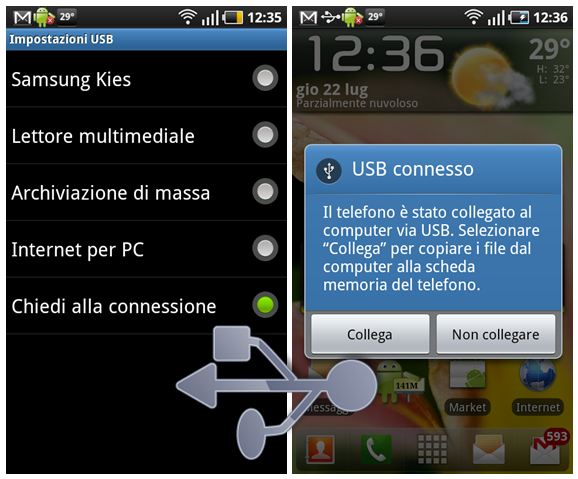
Far riconoscere al PC la memoria di massa da 6Gb del Galaxy S

In rete si trovano molti utenti che lamento il fatto di non riuscire a far riconoscere al pc la memoria di massa del Samsung Galaxy S.

Una soluzione sembra essere stata trovata ed è anche molto semplice applicarla:


  • Andate in: impostazioni -> info telefono -> impostazioni usb -> mettete la spunta su "Chiedi alla connessione"
  • Attaccate il cavetto USB -> dal menu a tendina delle notifiche cliccate sul collegamento e premete "Collega"
  • La memoria verrà visualizzata sul PC.


Fonte: HDBlog

venerdì 1 ottobre 2010

Scaricare video da Facebook


Ogni giorno su Facebook vengono caricati migliaia di video. La nota negativa è che il più famoso social network non offre metodi per scaricarli. Come sempre la rete viene in nostro aiuto, sfornando applicazioni web pronte per ogni evenienza.

Ecco che vi presento FACE TO FIND. Si tratta di un motore di ricerca per i video di Facebook, che permette anche il download del video ricercato. Il servizio è completamente gratuito e non è richiesta nessuna registrazione. Utilizzarlo è molto semplice.

L'interfaccia si presenta con una barra grande di ricerca a centro pagina. Lì dovrete scrivere le parole chiave del video che volete ricercare. Attendete qualche secondo ed apparirà la lista dei video disponibili. Cliccate su quello desiderato per visualizzarlo. Sotto al player è presente il pulsante "scaricare su computer/Scarica" che vi permetterà di scaricare il video in formato mp4. Un servizio eccezionale da salvare nei preferiti.


martedì 31 agosto 2010

Creare facilmente foto HDR


Parliamo oggi di effetti sulle fotografie ed in particolare di un effetto molto usato che trasformerà i vostri scatti più belli in autentici capolavori, sto parlando dell’ HDRHigh Dynamic Range, sarebbe “alta gamma dinamica”. In pratica con questo effetto si andrà a mettere in risalto i dettagli e i colori della foto creando così un’immagine che ricorda quella dei cartoon, ma con un’aura di modernità.

Esistono diversi modi per applicare l’ HDR alle nostre foto, quello più utilizzato dai professionisti e che da più soddisfazione è senz’altro utilizzando Photoshop, sotto vi ho inserito un video tutorial che mostra passo passo e in italiano tutti i vari step per applicare unHDR in modo estremamente semplice.


E se non abbiamo Photoshop e vogliamo qualcosa di più semplice? Nessun problema possiamo scaricare ed utilizzare un software leggero e Open Source, quindi utilizzabile gratuitamente, si chiama Luminance HDR ed è scaricabile, da qui. Ovviamente, pur essendo abbastanza semplice da utilizzare occorrerà prima fare alcuni test, ma una volta presa la mano i risultati saranno strabilianti.


Cerca i file doppi sul tuo pc con CloneSpy


CloneSpy è un software gratuito che consente di trovare ed eliminare i file doppioni presenti sul disco rigido. Il programma è in grado di effettuare la ricerca in base ad alcune somiglianze, come il nome e la data dei file. 


CloneSpy può essere usato anche come sofware portable: per farlo basta selezionare in fase di setup l'opzione Just extract all CloneSpy files into a folder, premere Next, selezionare una cartella in cui estrarre i file del software e fare clic su Install. Su questa pagina Web possiamo trovare il changelog completo del programma.

Fonte: Wintricks

lunedì 30 agosto 2010

Salvare la posizione delle icone sul desktop


Cambiando risoluzione al monitor, le icone del desktop vengono riposizionate in modo casuale.

Per fortuna, esiste un metodo per salvarne la disposizione e ripristinarla all'occorrenza. Quello che vi serve è DesktopOK (download).

Avviate il software e cliccate sull'icona a forma di bandiera per selezionare la lingua desiderata.
Per far avviare il programma automaticamente ogni volta che caricate Windows, dal menù "Help" cliccate su "Start DesktopOK with Windows", lasciando inalterate le altre opzioni.

Per registrare la posizione delle icone sul desktop, cliccate su "Save".
Nella sezione "Icon-Layout" verrà mostrato il file con i dati di salvataggio creati da DesktopOK. Quando vi serve ripristinare la disposizione delle icone, selezionate il programma e cliccate su "Restore": tutte le icone torneranno al loro posto.

Fonte: Manuali.net

Creare Pulsanti e Bottoni gratuitamente

Capita spesso di dover inserire nel nostro blog o nel nostro sito un pulsante o un bottone, magari con una scritta sopra e che rimandi ad un indirizzo ben preciso. Seppur non sia difficile realizzare bottoni è comunque una perdita di tempo. Per far presto ed ottenere ottimi risultati è possibile utilizzare Super Conversion Button, un’applicazione online gratuita che consente di creare rapidamente bottoni ed inserirli nel nostro spazio web.

Creare pulsanti è semplicissimo, una volta giunti sul sito in questione non dovremo fare altro che compilare 5 campi, nei primi due dovremo scegliere, tramite un menù a tendina, lostile ed il colore del pulsante, nel terzo l’eventuale scritta che deve comparire sopra, nel quarto il link a cui deve rimandare e null’ultimo la nostra email. L’anteprima sarà visibile in tempo reale sulla destra dello schermo, se tutto sarà di nostro gradimento non resterà che cliccare su “Build my Button”.

Dopo alcuni istanti vi arriverà una email con il link della pagina da cui poter prelevare il codice da copiare ed incollare nel vostro blog per far apparire il bottone.


Scarica gratis software per riparare windows

Solo per oggi è possibile scaricare e installare gratuitamente PCMedik 6, un programma che consente di risolvere i problemi che affliggono il computer e causano malfunzionamenti o blocchi di sistema. PCMedik 6 interviene direttamente sul registro di Windows e i file di sistema, individuando automaticamente il problema e correggendo gli errori.
Per scaricare la versione completa del software basta cliccare qui e procedere con il download e l'installazione. Scaricato lo ZIP del programma ed estratto il contenuto in una cartella del disco rigido, facciamo doppio clic sul file Setup.exe. Installiamo quindi il software seguendo la procedura guidata. Per ricevere tramite e-mail il numero seriale necessario per registrare il software andiamo su questa pagina Web, inseriamo negli appositi campi il nostro nome e il nostro indirizzo di posta elettronica, quindi clicchiamo sul pulsante E-Mail the Serial Number. Dall’interfaccia del programma clicchiamo su Click to enter serial number, digitiamo negli appositi campi il nome usato nella registrazione e il numero seriale che abbiamo ricevuto tramite e-mail e premiamo OK
Fonte: WinTricks

martedì 22 giugno 2010

Come rendere genuino Windows 7


Se vi è comparso  fastidioso messaggio "Questa copia di windows non è autentica Windows 7" sul vostro windows sette ho pronta per voi la soluzione. Un semplice file eseguibile, pulito privo di virus o qualsiasi altra cosa che elimina ogni tipo di messaggio fastidioso e sistema tutto in un colpo di cllick. Ovviamente immagino che il vostro windows sette sia originale e comprato regolarmente e che il messaggio vi compaia per qualche strano errore. Quindi se anche voi avete windows sette originale (o state per farlo diventare tale) e vi compare il messaggio “questa copia di windows 7 non è autentica” eseguite queste semplici istruzioni.
Per prima cosa scaricare il file: Win.7.Activator.New.rar a questo indirizzo (come al solito è facile eliminare la censura):
*tt*://w*w.*eg*up*oa*.co*/?d=K6ZO0GVX
Una volta scaricato il file scompattatelo sul deskop ed eseguite il file di nome:  “7Loader Release 5.exe”
Dalla finestra selezionate che si apre premete il pulsante “Select”
A questo punto selezionate la linguetta “Please Select” e selezionate il produttore del vostro pc se presente (Acer, Ibm etc..)
Premete il bottone Activate Slim Present, aspettate che le operazioni vengano eseguite e nel caso compaia qualche finestra confermate con OK.
Infine premete “Install information 32bit” O “Install information 64Bit” a seconda della vostra architettura.
Fate fare un riavvio del pc.
Come ultimo step eseguite il file: “RemoveWAT.exe
Riavviate il pc e come per magia il fastidioso messaggio “questa copia di windows non è autentica” sparirà.

Questo metodo funziona, l’ho testato io qualche giorno fà su un windows 7 che faceva i capricci.

Tutti gli altri metodi cercati in giro non hanno funzionato.. se può tornare utile la versione di windows 7 sul quale ho effettuato la cura è la versione 7600.


Fonte: Croccobiscotto

AGGIORNAMENTO 03/11/2010


A quanto pare alcune persone hanno problemi con la certificazione del loro Win7, questo è dovuto ad un aggiornamento rilasciato da Microsoft nato proprio per cercare di ridurre il più possibile le copie pirata.

Fortunatamente il problema risulta essere stato già risolto.

Dovete scaricare questo nuovo file:
h**p://*apid*hare.com/files/421993025/RW4T2.2.6.0.zip

Eseguite la procedura normalmente come specificato all'inizio del posto, quando arriva il momento di lanciare il RemoveWAT.exe” invece di lanciare quello presente nel primo allegato lanciate il nuovo che vi ho fatto appena scaricare.

Con questo nuovo file la certificazione dovrebbe avvenire al 99%

Fatemi sapere... ah e ricordate... acquistare un software pirata è illegale e queste informazioni sono solo a scopo "didattico" ;-D

lunedì 21 giugno 2010

Aggiungere più indirizzi IP ad una scheda di rete


Perchè aggiungere più di un indirizzo IP ad una scheda di rete?


Aggiungendo più indirizzi IP/gateway ad una scheda di rete per navigare in internet o per una rete privata ed anche per "più indirizzi per più reti IP logiche sullo stesso segmento di rete fisicoWindows, quando non trova il primo indirizzo IP/gateway disponibile passerà al secondo.


La procedura è davvero molto semplice ed ora vediamo come fare.


Si comincia allora a portarsi in "Pannello di controllo/Connessioni di rete" e si seleziona la scheda alla quale si vogliono assegnare più indirizzi IP/gateway/DNS, si preme ora "Proprietà" e si seleziona il componente di rete "Protocollo Internet (TCP/IP)", dove, su windows 7 è "Protocollo Internet (TCP/IP v4)", ho specificato questo perchè è la procedura per XP visto che sto scrivendo con quello.


Protocollo-Internet-TCP-IP-windows-XP
Da qui, come vedete in immagine e come molti sapranno è possibile impostare i parametri della connessione, se viene premuto il pulsante "Avanzate" sarà possibile anche impostare il secondo indirizzo IP e relativo subnet mask, nella scheda DNS si potranno impostare anche DNS alternativi.
Impostazioni-Avanzate-TCP-IP
L'unica cosa che ho dovuto fare, oltre impostare l'IP per navigare in internet e quello per la rete (con il cavo cross ;) ) è stata quella di deselezionare l'opzione "metrica automatica" dopo aver digitato indirizzo IP e subnet mask e digitare "1" per l'IP che uso più spesso e "2" per quello secondario.